
Comment les participants commandent et paient
Ce que voient vos familles et adhérents en ouvrant le lien de vente : la page de vente, le panier, puis le paiement en ligne par carte, Google Pay ou prélèvement SEPA.
Vos participants commandent depuis leur téléphone ou leur ordinateur, en quelques minutes. Voici les principaux écrans de leur parcours. Vous pouvez partager cet article tel quel avec vos familles.
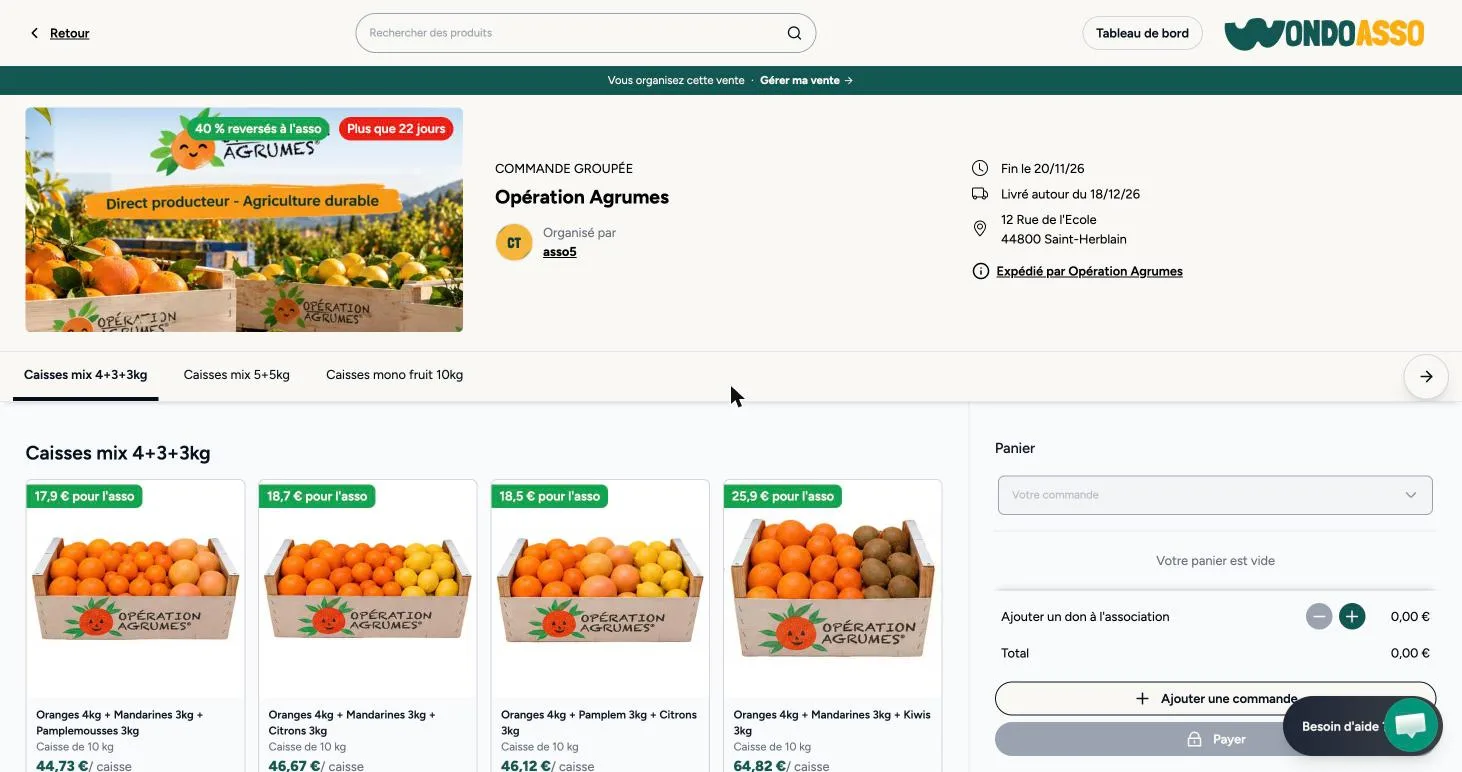
1. Ils ouvrent la page de vente
Le lien mène à la page de votre vente. En haut, ils voient le nom de l'asso qui organise, la part reversée à l'asso, le nombre de jours restants, la date de fin des commandes, la date de livraison estimée et l'adresse de retrait.
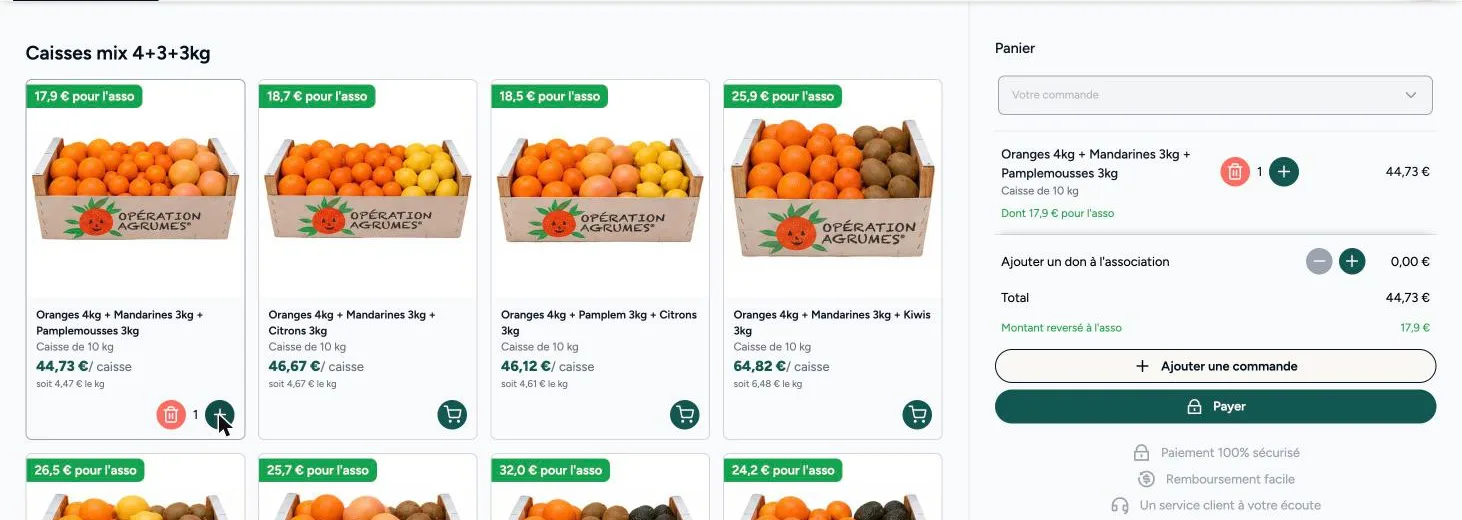
2. Ils remplissent le panier
- Les produits sont rangés par onglets, par exemple « Caisses mix 4+3+3kg », « Caisses mix 5+5kg » ou « Caisses mono fruit 10kg ». La barre de recherche en haut aide à trouver un produit.
- Chaque produit affiche son prix et ce qu'il rapporte à l'asso, par exemple « 17,9 € pour l'asso ».
- Le bouton panier ajoute le produit. Les boutons + et la corbeille changent la quantité.
- Le panier, à droite, montre le total et le « Montant reversé à l'asso ». Les participants peuvent y ajouter un don à l'asso.
3. Ils paient en ligne
Le bouton « Payer » ouvre la page de paiement. Le récapitulatif reprend chaque produit, le don et le montant reversé à l'asso. Les moyens de paiement proposés sont la carte bancaire, le prélèvement SEPA et, selon l'appareil, Google Pay. Le site leur demande aussi leurs coordonnées : vous recevez le nom, le prénom et le téléphone de chaque participant.
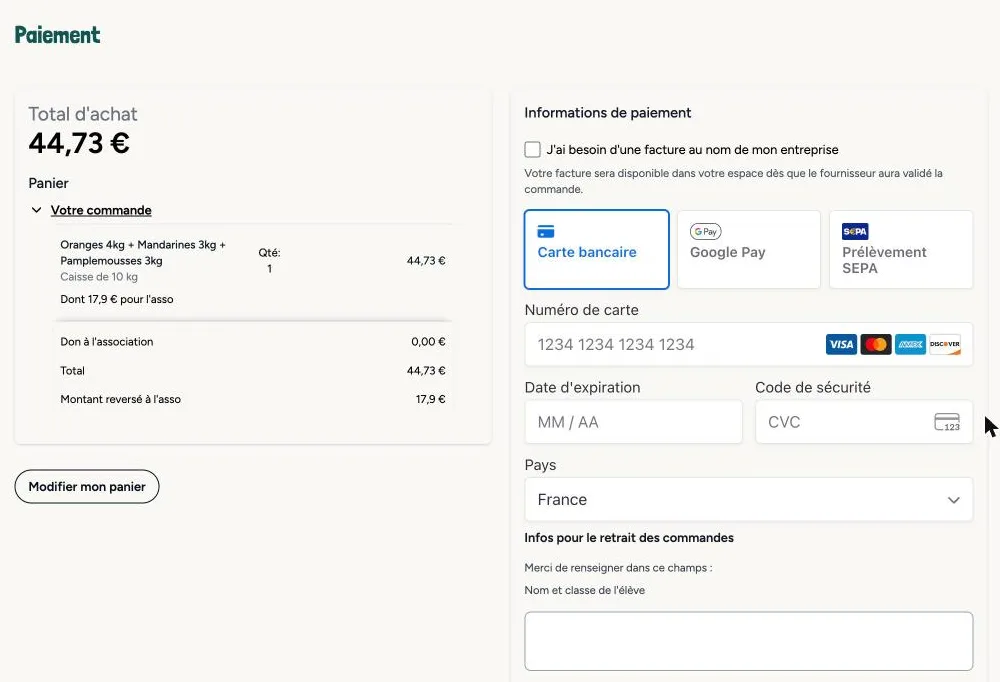
- Si vous avez ajouté une question à l'ouverture de la vente, par exemple « Nom et classe de l'élève », elle apparaît sous « Infos pour le retrait des commandes ».
- Une case permet de demander une facture au nom d'une entreprise.
- La facture est disponible dans l'espace du participant, rubrique « Mes achats », dès que le fournisseur a validé la commande.
Questions fréquentes
Où le participant retrouve-t-il sa commande et sa facture ?
Dans son espace, rubrique « Mes achats », avec l'adresse email utilisée pour commander. La facture y apparaît dès que le fournisseur a validé la commande, et il la reçoit aussi par email.
Cet article vous a aidé ?
Articles liés
Vous ne trouvez pas votre réponse ?
Écrivez-nous sur le chat ou par email, ou demandez à être rappelé : un conseiller vous rappelle sous 24 h ouvrées.