
Le tableau de bord de votre vente
Le lien à partager, les vues, les contacts invités, les participants, la progression vers le minimum et la cagnotte : tout ce que montre le tableau de bord d'une vente.
Dans le menu de gauche, ouvrez « Tableau de bord », puis « Ventes en cours » et le nom de votre vente. Le tableau de bord se met à jour à chaque commande.
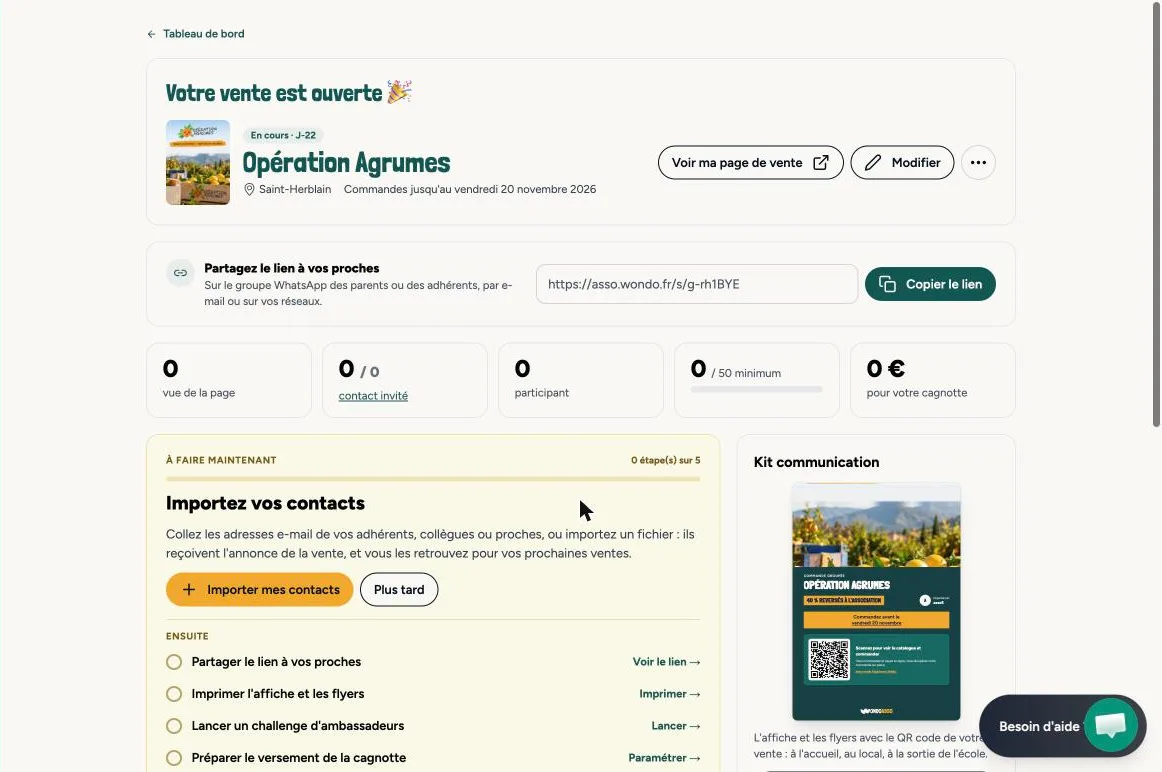
Les cinq compteurs
| Compteur | Ce qu'il indique |
|---|---|
| Vues de la page | Combien de fois votre page de vente a été ouverte. |
| Contacts invités | Combien de vos contacts ont reçu l'email d'invitation. |
| Participants | Combien de personnes ont commandé. |
| Minimum | La progression vers le minimum de l'offre, par exemple « 32 / 50 minimum » pour une vente d'agrumes, qui compte en caisses. |
| Cagnotte | Ce que la vente a déjà rapporté à l'asso. |
Les choses à faire
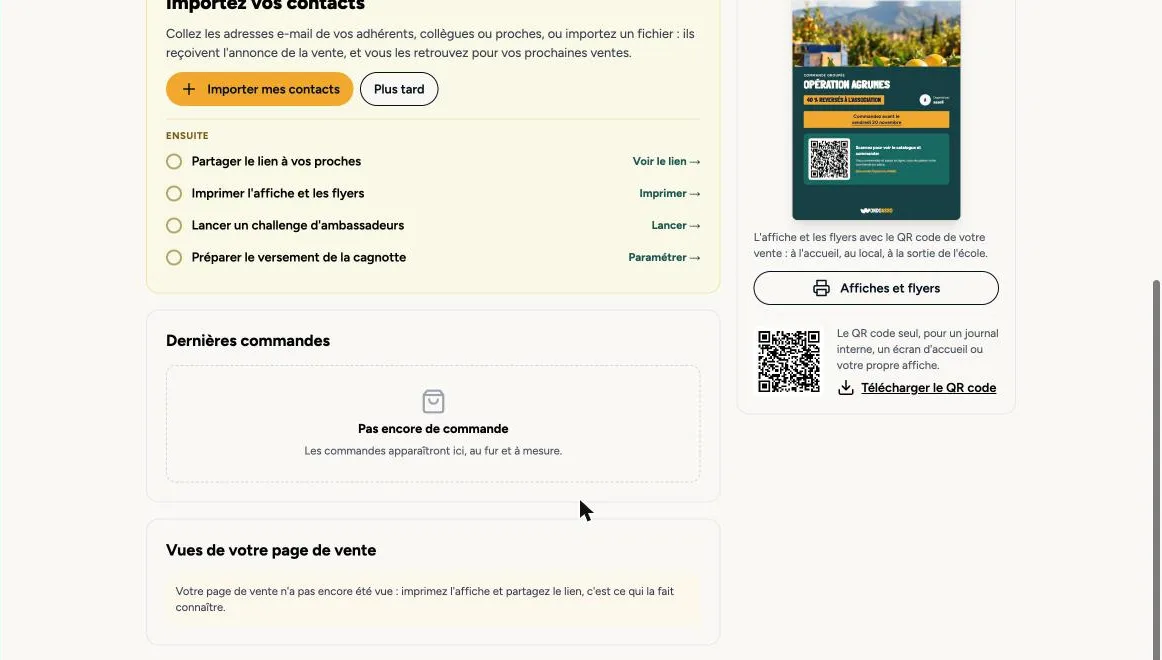
Le bloc « À faire maintenant » vous guide en cinq étapes : importer vos contacts, partager le lien, imprimer l'affiche et les flyers, lancer un challenge d'ambassadeurs et préparer le versement de la cagnotte.
Les commandes
Plus bas, « Dernières commandes » liste les commandes au fur et à mesure qu'elles arrivent, et « Vues de votre page de vente » montre l'audience de votre page. Pour la liste complète, ouvrez le menu « … » en haut à droite, puis « Voir les participants ».
Le menu « … »
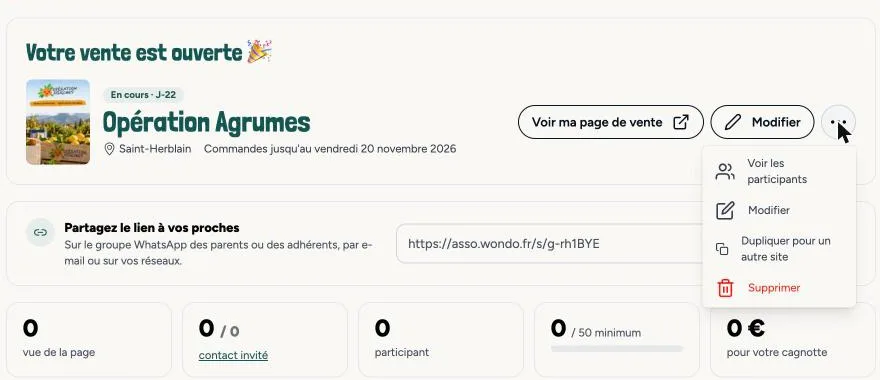
- Voir les participants : la liste des personnes qui ont commandé.
- Modifier : adresse et téléphone de livraison, date de clôture, jour de livraison souhaité, commentaire à l'expéditeur, marge et produits.
- Dupliquer pour un autre site : reprendre la même vente pour un autre lieu, par exemple une autre école.
- Supprimer : à réserver à une vente ouverte par erreur.
Cet article vous a aidé ?
Articles liés
Vous ne trouvez pas votre réponse ?
Écrivez-nous sur le chat ou par email, ou demandez à être rappelé : un conseiller vous rappelle sous 24 h ouvrées.