
Ouvrir votre première vente
Choisir l'offre, puis cinq écrans : adresse de livraison, référent, mode de vente, date de clôture et question aux participants. L'ouverture d'une vente, écran par écran.
Les étapes ci-dessous sont celles de votre espace, une fois connecté. Comptez deux minutes. Gardez sous la main l'adresse où vous voulez être livré, un numéro de téléphone pour le transporteur et la date à laquelle vous voulez arrêter les commandes.
Choisissez l'offre
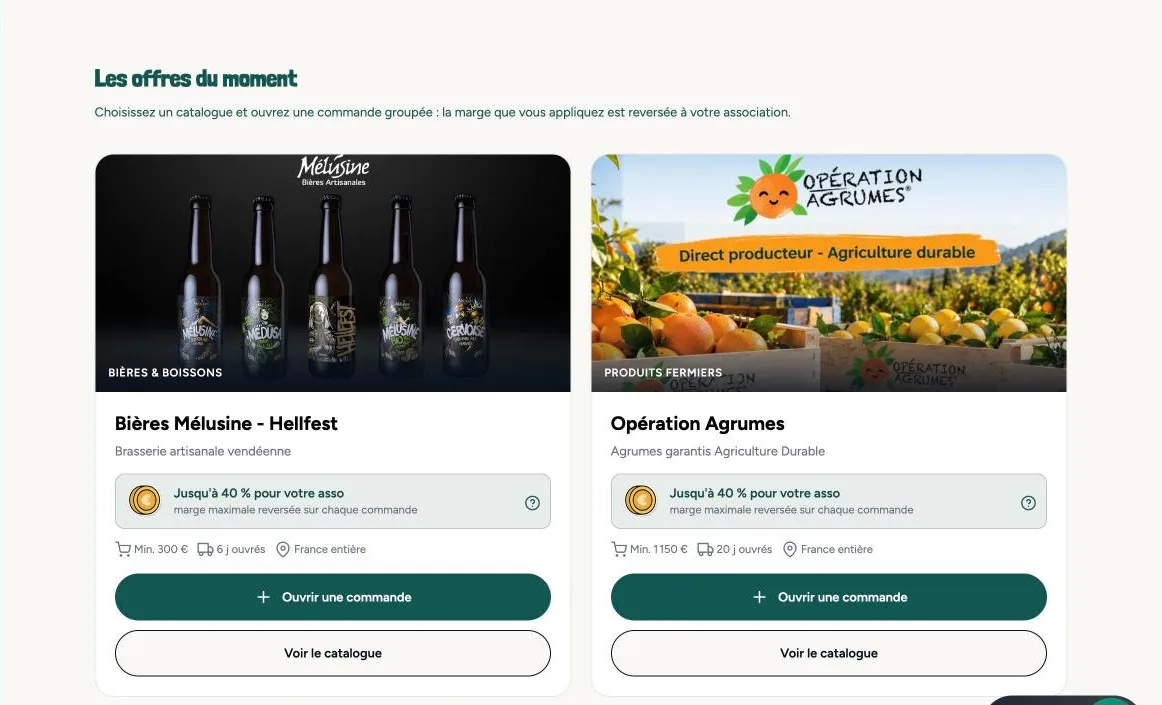
Dans votre espace, ouvrez « Découvrir les offres ». Chaque carte indique la marge maximale pour l'asso, le minimum de commande et le délai de livraison. « Voir le catalogue » montre les produits et les prix. Quand votre choix est fait, cliquez sur « Ouvrir une commande ».
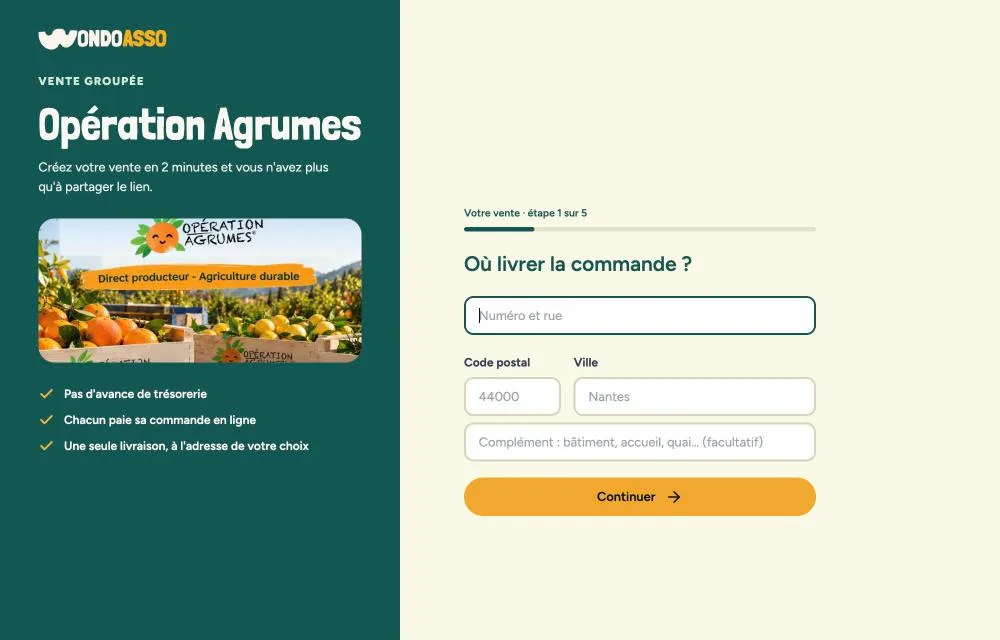
Étape 1 : où livrer la commande
Toute la vente est livrée en une fois à cette adresse : l'école, le club, le local de l'asso ou chez un bénévole. Commencez à taper, puis choisissez l'adresse proposée. Le complément sert à guider le livreur : bâtiment, accueil, quai.
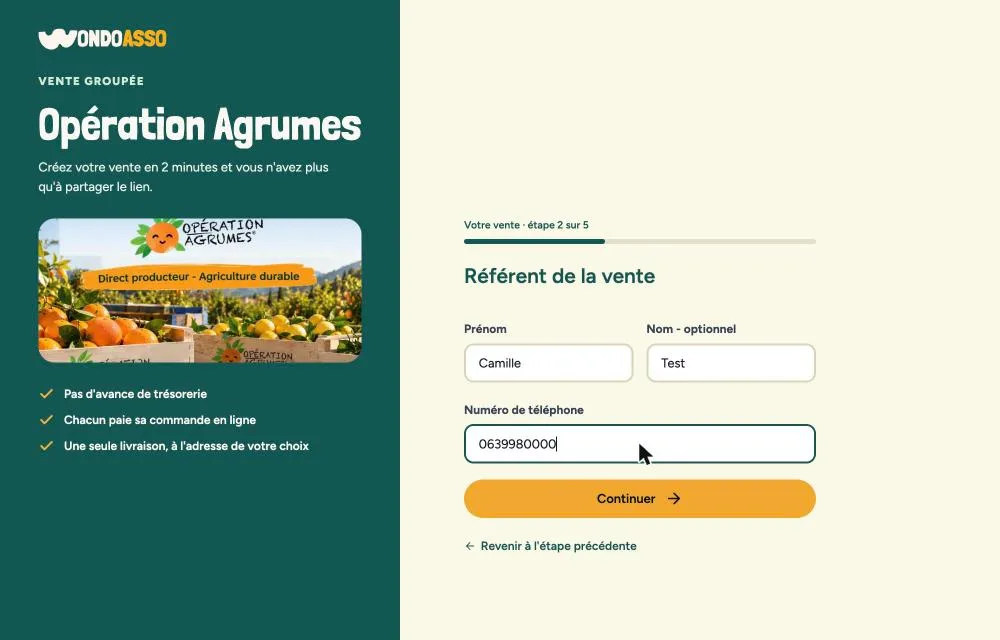
Étape 2 : le référent de la vente
Le prénom et le téléphone de la personne qui suit la vente. Le nom est facultatif. Le transporteur peut envoyer un lien de suivi de livraison par SMS à ce numéro.
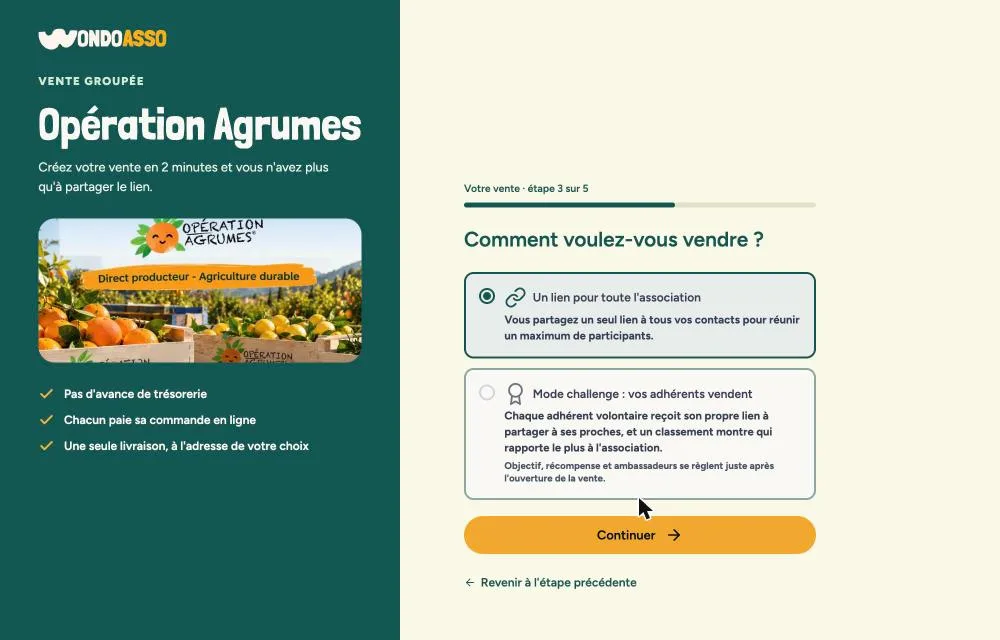
Étape 3 : comment voulez-vous vendre ?
- Un lien pour toute l'association : vous partagez un seul lien à tous vos contacts. C'est le choix le plus simple.
- Mode challenge : chaque adhérent volontaire reçoit son propre lien, et un classement montre qui rapporte le plus. Voir Lancer un challenge d'ambassadeurs.
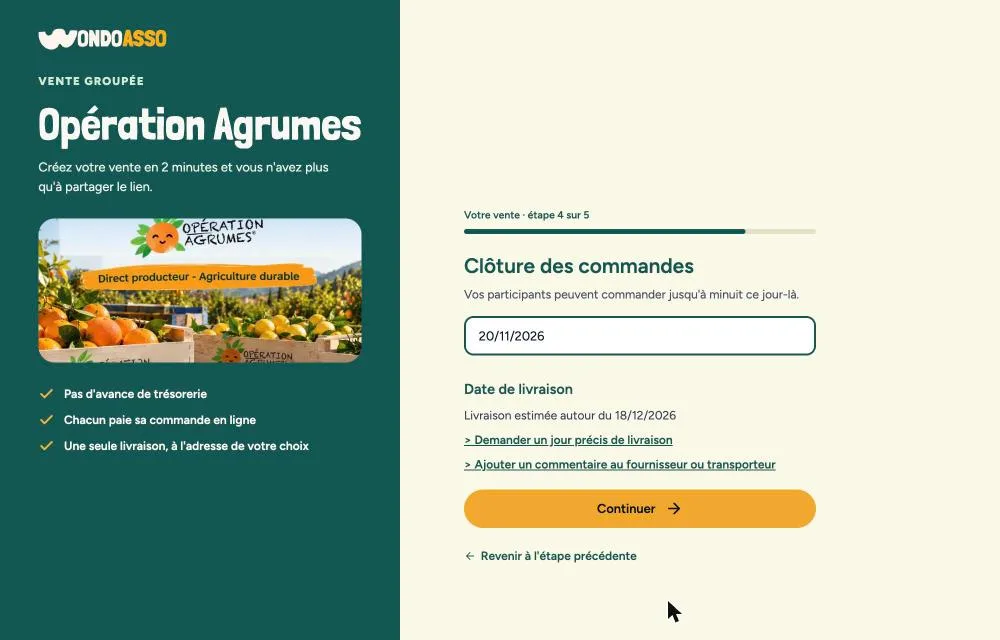
Étape 4 : clôture des commandes
Choisissez le dernier jour de commande : les participants peuvent commander jusqu'à minuit ce jour-là. La date de livraison estimée s'affiche aussitôt. Deux liens permettent de demander un jour précis de livraison et d'ajouter un commentaire pour le fournisseur ou le transporteur.
Étape 5 : une question pour les participants
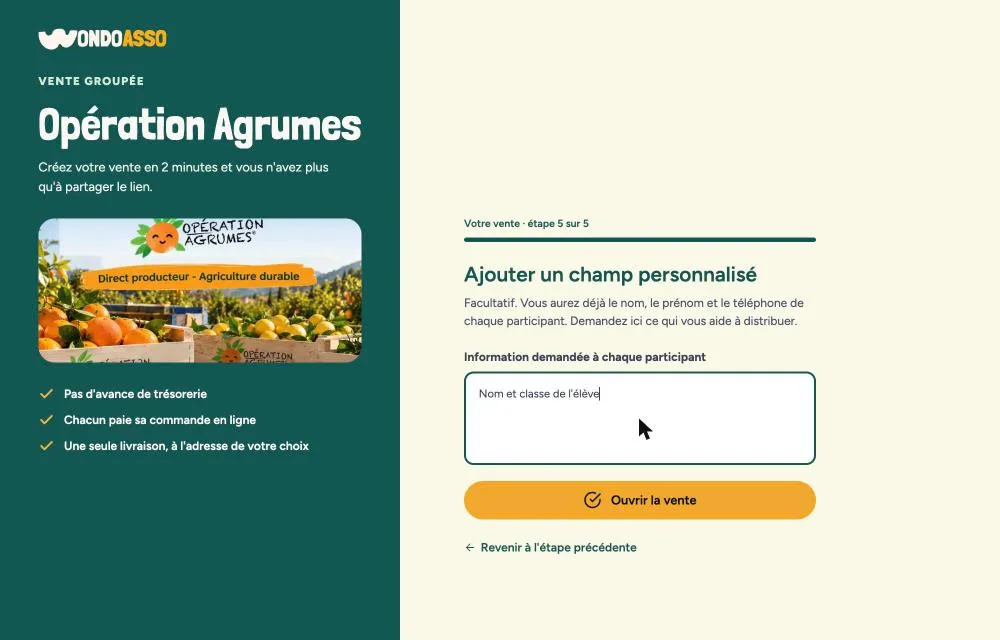
Facultatif. Vous avez déjà le nom, le prénom et le téléphone de chaque participant. Ajoutez ce qui vous aide à distribuer, par exemple « Nom et classe de l'élève » ou « Équipe ». La question s'affiche au moment du paiement.
Ouvrez la vente
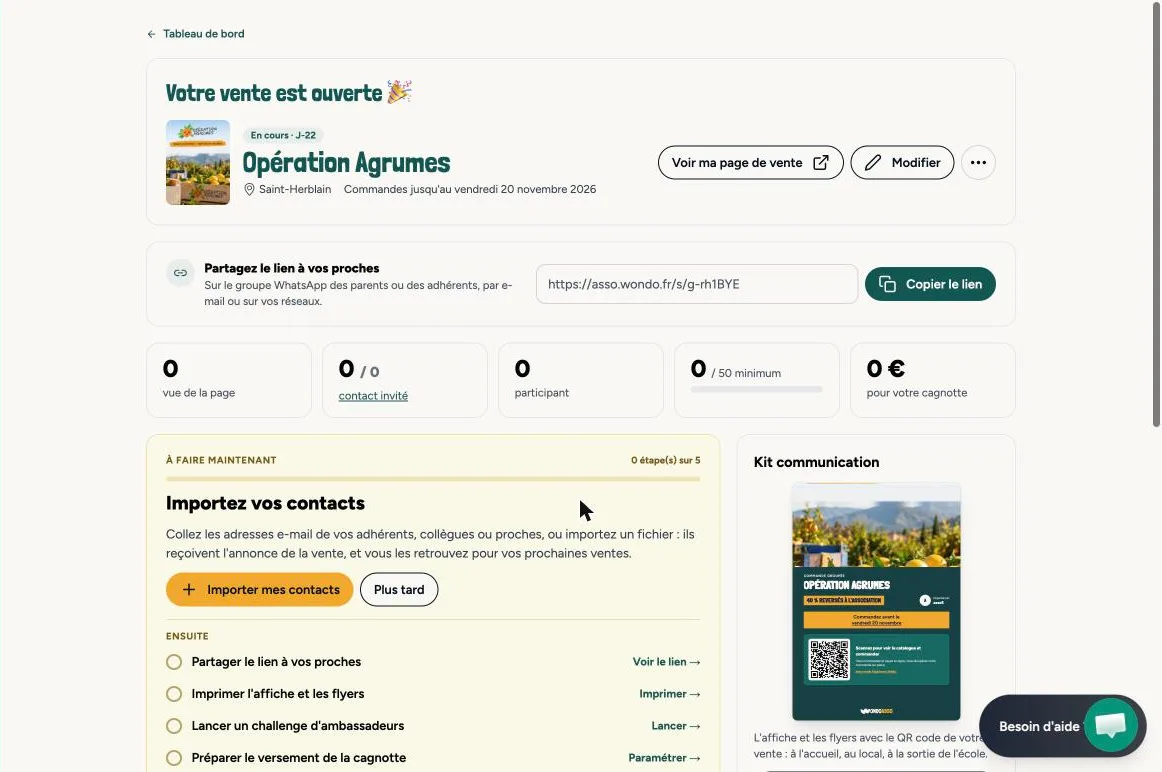
Cliquez sur « Ouvrir la vente ». Le message « C'est parti ! Votre vente est ouverte » s'affiche, puis votre tableau de bord de vente, avec votre lien prêt à partager.
Cet article vous a aidé ?
Articles liés
Vous ne trouvez pas votre réponse ?
Écrivez-nous sur le chat ou par email, ou demandez à être rappelé : un conseiller vous rappelle sous 24 h ouvrées.